
Valmista ette dokumendifotod ja õigetes mõõtudes trükileht
Määrake millimeetrites mõõtmed, koopiate arv ja paberisuurus ning seejärel laadige alla üksikfotod ja PDF printimiseks.
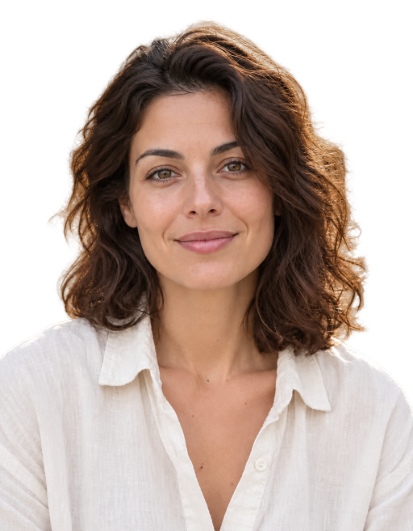
Ava teenus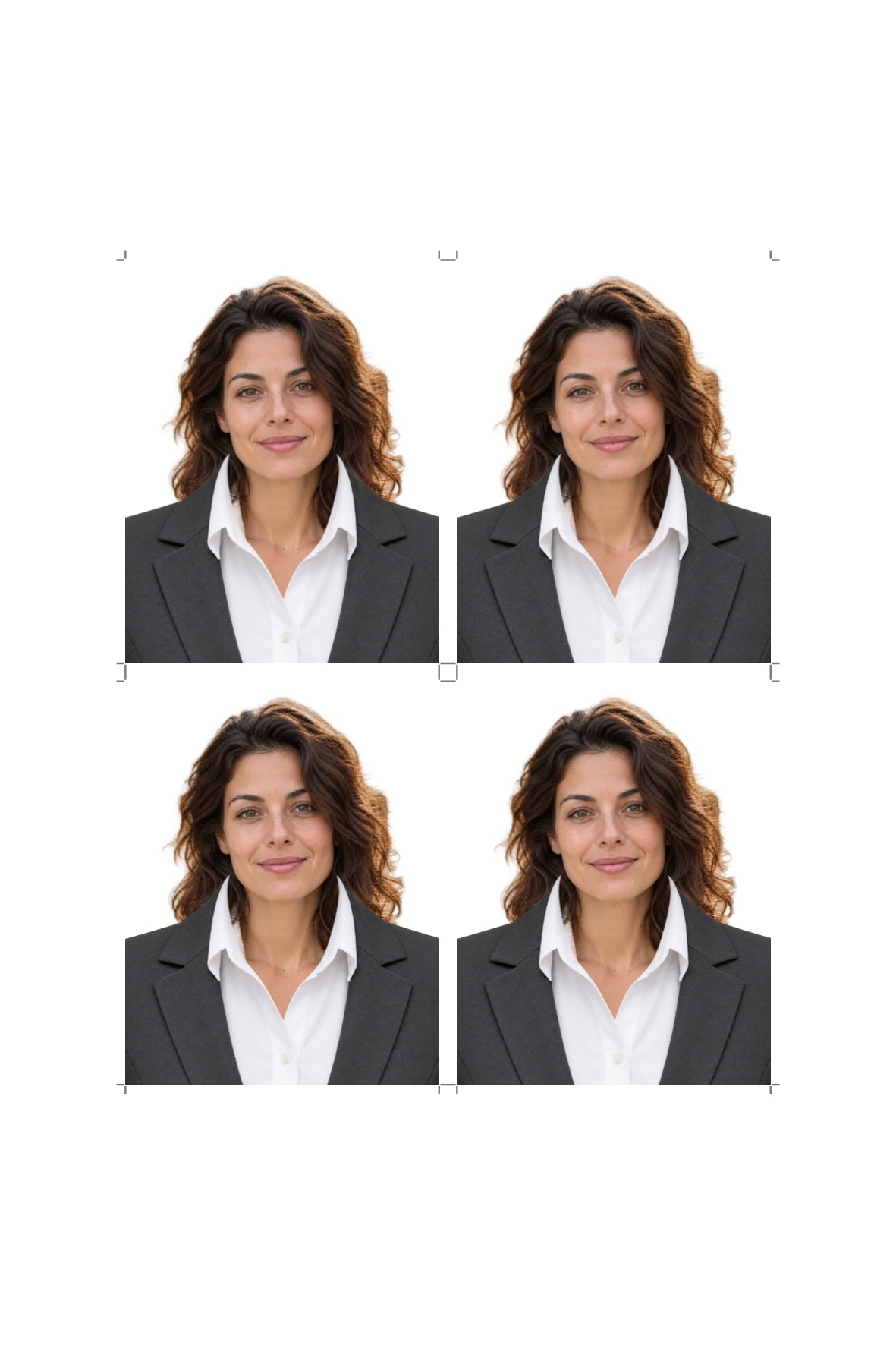
Tulemus
Selle tulemuse jaoks kasutatud seaded
- Mudel
- browser document editor
Kärpimine, valge täide, riietuse ülekatted ja trükipaigutus toimuvad teie brauseris. Ainult inimese väljalõike töötlemiseks kasutatakse tasulist OpenAI-d.
Need seaded kirjeldavad avaldatud näidet. Uus käivitamine võib anda teistsuguse pildi.
Sea foto mõõtmed
Avage Dokumendifoto ja laadige pilt üles. Valige suuruse eelseadistus või sisestage kohandatud laius ja kõrgus millimeetrites. Joondage nägu juhikutega; juhikud allalaadimistes ei ilmu.
Vali eraldusvõime ja paber
Valige üksikfoto jaoks 300 või 600 dpi. Valige 10×15 cm, 13×18 cm, A4 või Letter paber, lehe suund, koopiate arv, veerised ja vahed. Trükileht valmistatakse ette 300 dpi-ga.
Kontrolli paigutuse mahtu
Toimetaja näitab, mitu koopiat mahub. Kui päring ei mahu, vähendage koopiate arvu või veeriseid või valige suurem leht. Vajaduse korral lubage lõikejäljed ja vajutage seejärel Valmista foto ja trükileht.
Laadi alla ja prindi
Laadige üksikfoto alla JPG või PNG-na, leht JPG-na või trükileht PDF-na. Printige PDF tegeliku suurusega / 100%, kui Fit to page ja ääristeta suurendamine on välja lülitatud. Mõõtke pärast printimist üks foto üle.
Praktilised nõuanded
Kärpimine, rõivad ja trükilehe ettevalmistamine on brauseris tasuta. Ainult valikuline OpenAI tausta eemaldamine kulutab krediite. Sama füüsiline suurus võib 300 ja 600 dpi juures anda erineva pikslimõõdu.