
Sobita mehe ülikond või naise pintsak portreele
Kasutage Dokumendifoto tasuta rõivakihte ja kohandage nende paigutust eraldi eelvaates.
Ava teenus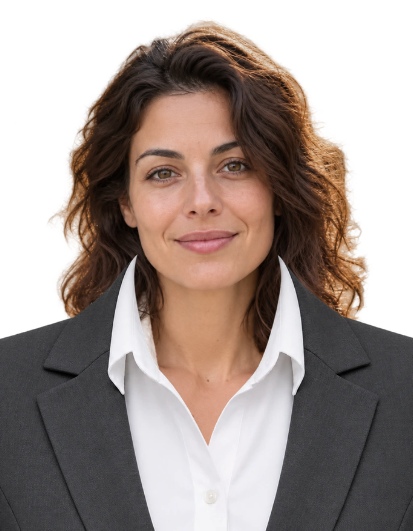
Tulemus
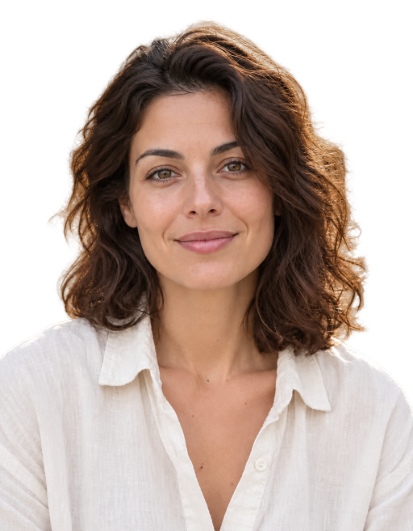
Selle tulemuse jaoks kasutatud seaded
- Mudel
- Avatarya Document Editor
Kärpimine, valge täide, rõivakatted ja trükipaigutus töötavad teie brauseris. Ainult inimese väljalõike jaoks kasutatakse tasulist tehisintellekti töötlemist.
Need seaded kirjeldavad avaldatud näidet. Uus käivitamine võib anda teistsuguse pildi.
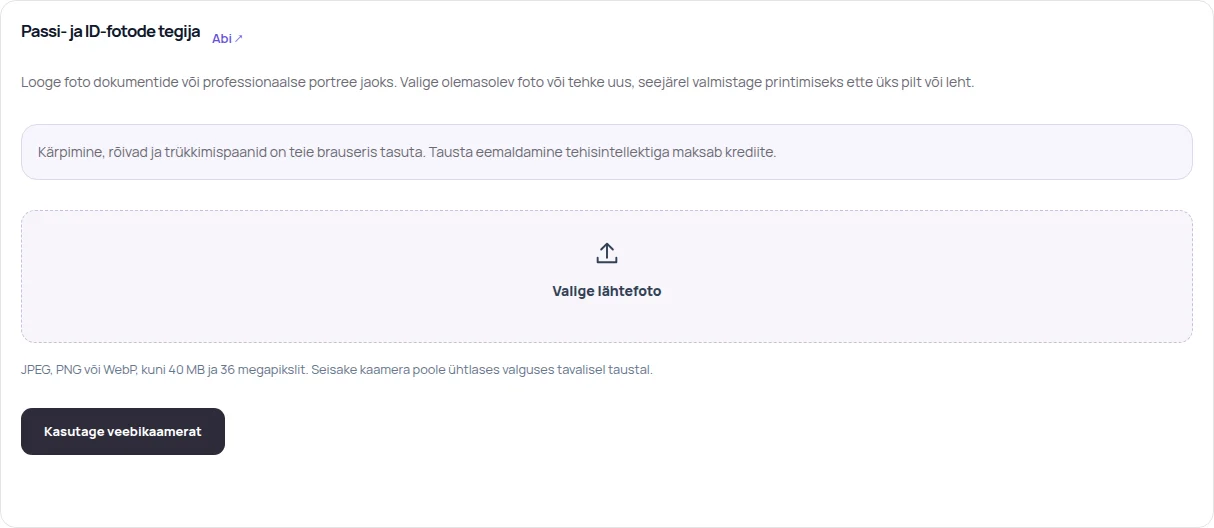
Vali ja joonda portree
Laadige portree üles vahekaardil Dokumendifoto. Valige foto füüsiline suurus ja joondage pea enne rõivakihi paigaldamist. Tausta eemaldamine on valikuline ja on eraldi tasuline toiming.
Vali rõivastus
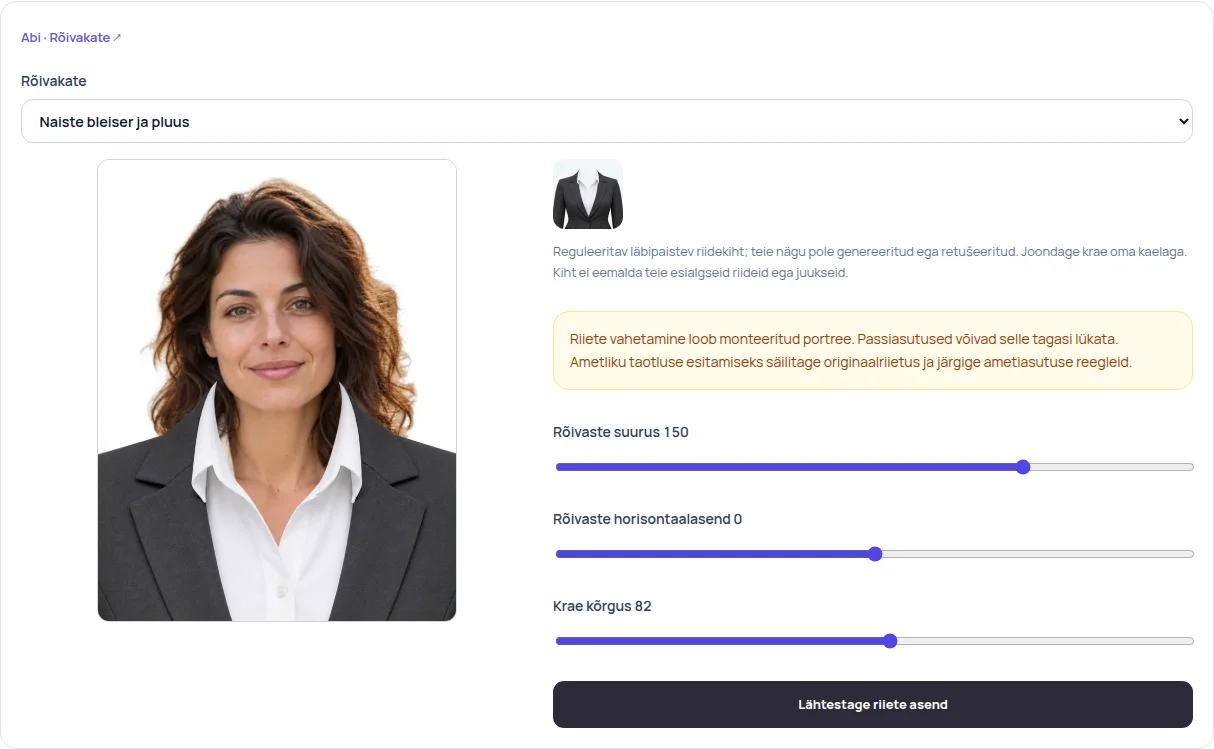
Valiku Rõivakate alt valige meeste ülikond ja lips või naiste pintsak ja pluus. Toimetaja laadib läbipaistva rõivakihi ja kuvab selle juhtelementide kõrval eraldi eelvaate.
Sobita krae ja õlad
Lohistage rõivast otse rõivase eelvaates. Korrigeerige rõiva suurust, horisontaalset asendit ja krae kõrgust, kuni krae sobitub kaela põhja ja õlad istuvad õigesti. Kasutage nuppu Lähtesta riiete asend, et naasta algse paigutuse juurde.
Ekspordi või taasta riided
Valige Säilita originaalrõivad, et kiht eemaldada, või valmistage foto ette ja laadige alla JPG või PNG koos rõivakattega. Kihi sobitamine ei saada iseenesest uut töötlemispäringut ega kuluta krediite.
Praktilised nõuanded
Katteloor ei kustuta algset särki ega vii pikki juukseid automaatselt krae ette. Kui algne riietus paistab servadest välja, kohandage suurust või valige teine portree. Ametlike dokumentide puhul kontrollige vastuvõtva organisatsiooni muutmisreegleid.