
Dokumendifotod: valge taust, riietus ja trükilehed
Jälgi üht portreed välifotolt valgele taustale ja ärirõivastusse. Kärpimine ja rõivakatted töötavad brauseris; tausta eemaldamine OpenAI kaudu maksab krediite.
Ava dokumendifoto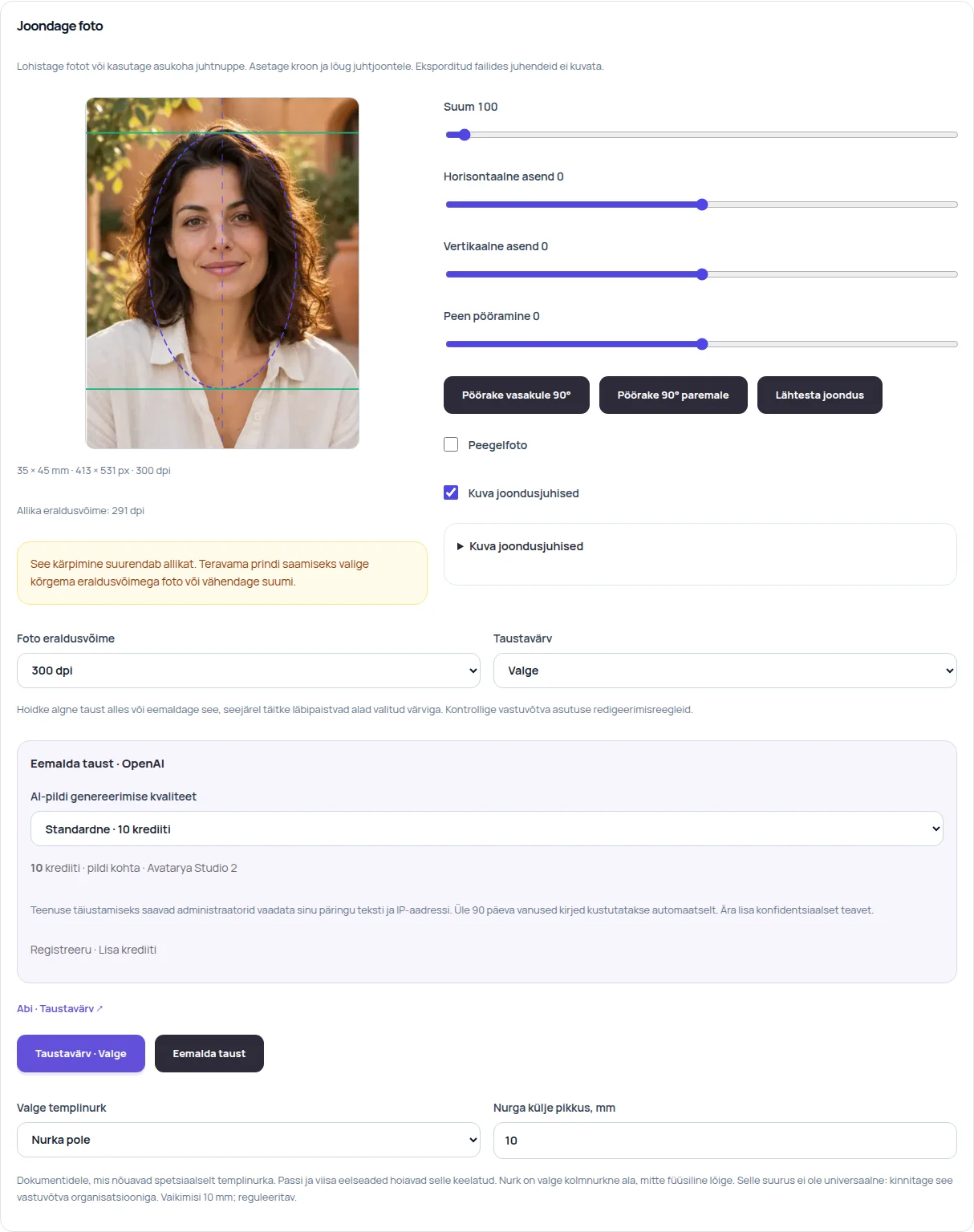
Vali lähtefoto
Valige fail või kasutage veebikaamerat. Toetatud on JPEG, PNG ja WebP kuni 40 MB ja 36 megapikslit. Kasutage selget, otsevaates portreed, millel on näha juuksed, kael ja õlad. Sõnumirakendusest salvestatud väike pilt võib trükis tunduda pehme.
Sea suurus ja joonda nägu
Valige dokumendi eelseadistus või sisestage kohandatud mõõtmed millimeetrites. Lohistage fotot ning kohandage suumi ja asendit. Joondage pea ülaosa ja lõug juhikutega ning jätke juustest ülespoole ruumi. Juhikud ei lisandu väljunditesse. Eelseadistused aitavad paigutusega; avage Vastavad nõuded vajalike juhiste jaoks.
Loo valge taust
Logige sisse, valige kvaliteet ja vajutage Valge taust inimese taga. OpenAI-le saadetakse vähendatud koopia juhistega jätta alles ainult põhiinimene, tema rõivad ja kantavad aksessuaarid, eemaldades ümbritseva ja mööbli. Mustand maksab 5 krediiti, standard 10 ja kõrge 30. Külaliste tasuta katseid ei kasutata. Kontrollige pärast seda juukseid, nägu ja õlgu. Täitevärvi muutmine kasutab sama foto valmis lõiget uuesti, ilma uue tasulise päringuta.
Sobita rõivakate
Valige naiste pintsak või meeste ülikond valiku Rõivakate alt. Eraldi eelvaade ilmub juhtelementide kõrvale. Lohistage rõivast selles eelvaates ning reguleerige selle suurust, horisontaalset asendit ja krae kõrgust. Sobitage krae kaela põhja ja õlad inimesele. See on kihina foto kohal; see ei eemalda automaatselt originaalsärki. Suurendage katteloori, kui vana riietus jääb servadest paistma. Kihi eemaldamiseks valige Säilita algne riietus.
Laadi foto ja trükileht alla
Valige 300 või 600 dpi, paberisuurus, koopiate arv ja veerised. Vajutage Valmista foto ja trükileht. Laadige üksikfoto alla JPG või PNG-na või trükileht JPG või PDF-na. Mõlemad üksikvormingud säilitavad valitud taustavärvi. Printige PDF tegeliku suurusega / 100%, Fit to page väljas, ja mõõtke üks trükitud foto joonlauaga.
Näide redaktorist
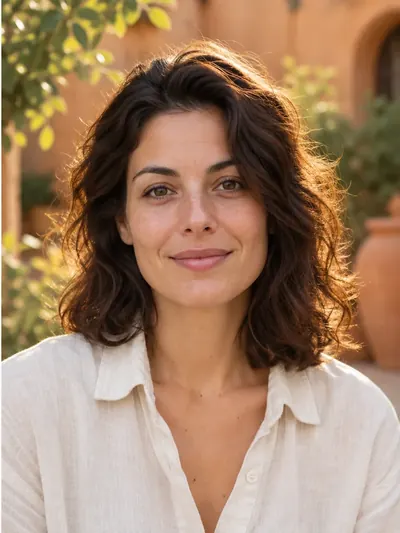
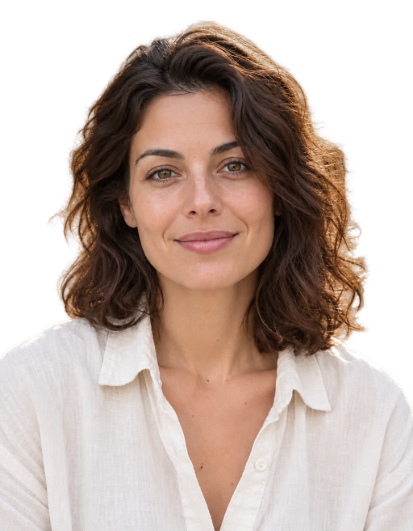
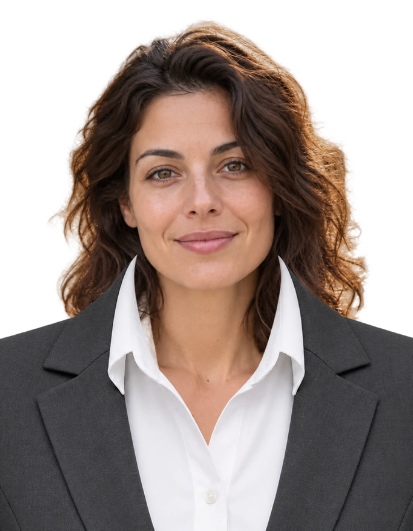
See illustreerib redaktorit. Enne dokumendifoto esitamist valige lähtefoto ja töötlusviis vastavalt vastuvõtva asutuse nõuetele.
Miks valge valimine ei eemalda ümbrust?
Värvivalija täidab läbipaistvad alad. Läbipaistmatu foto jaoks käivitage kõigepealt tasuline toiming Valge taust inimese taga või Eemalda taust.
Kas saan rõivaid proovida ilma maksmata?
Jah. Kärpimine, rõivakatted, olemasoleva väljalõike täitevärvi muutmine ja failide ettevalmistamine on tasuta. Krediite arvestatakse ainult OpenAI kaudu tausta eemaldamise eest.
Miks vajab riietus käsitsi kohandamist?
Pea suurus ja keha asend erinevad fotode vahel. Esmane paigutus on alguspunkt; sobitage krae ja laius eelvaate abil. Pikad juuksed, pööratud keha või mahukad originaalriided võivad nõuda teistsugust fotot.
Kas tulemust saab kasutada igas dokumendis?
Nõuded sõltuvad dokumendist ja vastuvõtvast organisatsioonist. Tarkvaralised muudatused taustas või riietuses ei pruugi olla lubatud. Lugege enne töötlemist ja esitamist vastavaid nõudeid.
Kus fotot töödeldakse
Kärpimine, rõivakatted ja trükipaigutused töötavad teie brauseris. Vähendatud koopia saadetakse OpenAI-le ainult siis, kui palute tausta eemaldamist. Selle päringu lähte- ja tulemuspilt jäävad teie privaatsesse ajalukku kuni 90 päevaks ning neid saab kontolt kustutada.